

WampServer
WampServer הוא חבילה של תוכנה שנועדה להקל על התקנת סביבת פיתוח מקומית במחשב מבוסס Windows. הסביבה כוללת את המרכיבים העיקריים הדרושים לפיתוח אתרי אינטרנט ודפי אינטרנט דינמיים. השם WAMP מייצג את ראשי התיבות של המרכיבים העיקריים בחבילה: Windows, Apache, MySQL, ו-PHP. להלן הסבר על כל אחד מהמרכיבים הללו:
1. **Windows**: מערכת ההפעלה שעליה מותקנת חבילת WampServer.
2. **Apache**: שרת HTTP פתוח שמספק שירותי אינטרנט, כלומר הוא מאפשר גישה לדפי אינטרנט מאוחסנים על השרת דרך דפדפן.
3. **MySQL**: מערכת לניהול מסדי נתונים יחסיים, המאפשרת אחסון, ניהול ושליפה של נתונים בצורה יעילה.
4. **PHP**: שפת תכנות סקריפט צד שרת המיועדת לפיתוח יישומי אינטרנט דינמיים.
### תכונות עיקריות של WampServer
- **התקנה קלה**: התקנת WampServer פשוטה ומהירה, ובסיום התהליך כל המרכיבים הדרושים כבר מותקנים ומוכנים לשימוש.
- **ממשק משתמש גרפי**: WampServer מספק ממשק משתמש גרפי לניהול השרתים, מה שמקל על הגדרות וניהול.
- **ניהול מודולים**: ניתן להפעיל ולכבות מודולים שונים של Apache, MySQL ו-PHP בקלות באמצעות הממשק.
- **כלים לניהול בסיסי נתונים**: WampServer מגיע עם כלים כמו phpMyAdmin המאפשרים ניהול קל ונוח של מסדי נתונים MySQL.
- **התקנה של תוספים ועדכונים**: ניתן להתקין ולהסיר תוספים ועדכונים שונים בצורה פשוטה.
### התקנה והגדרה של WampServer
1. **הורדת WampServer**:
- היכנס לאתר הרשמי של WampServer ([WampServer Official Website](http://www.wampserver.com/)) והורד את הגרסה המתאימה למערכת ההפעלה שלך (32-bit או 64-bit).
2. **התקנה**:
- הרץ את קובץ ההתקנה שהורדת ובצע את ההוראות שמופיעות על המסך. תהליך ההתקנה יתקין את Apache, MySQL ו-PHP.
3. **הפעלת WampServer**:
- לאחר ההתקנה, הפעל את WampServer דרך קיצור הדרך שנוצר על שולחן העבודה או מתפריט ההתחלה. יופיע סמל של WampServer באזור ההודעות (system tray).
4. **ניהול השרתים**:
- לחץ על הסמל של WampServer באזור ההודעות כדי לפתוח את התפריט. בתפריט זה תוכל להפעיל, לעצור או להפעיל מחדש את שרתי Apache ו-MySQL, לשנות הגדרות PHP ועוד.
5. **בדיקה**:
- פתח דפדפן אינטרנט והקלד את הכתובת `http://localhost` כדי לוודא ש-WampServer פועל כראוי. תראה את דף הבית של WampServer שמציג מידע על השרתים המותקנים.
6. **ניהול בסיסי נתונים**:
- לחץ על `phpMyAdmin` בתפריט של WampServer כדי לפתוח את כלי הניהול של MySQL. דרך כלי זה תוכל ליצור ולנהל מסדי נתונים, טבלאות, משתמשים ועוד.
### שימושים נפוצים
- **פיתוח ובדיקות מקומיות**: WampServer משמש בעיקר לפיתוח ובדיקת אתרי אינטרנט ויישומים בסביבה מקומית לפני העלאתם לשרת חי (production).
- **למידה**: WampServer הוא כלי מעולה ללימוד פיתוח אתרים ויישומים מבוססי אינטרנט באמצעות PHP ו-MySQL.
- **ניסויים**: ניתן להשתמש ב-WampServer כדי לבצע ניסויים בשפות תכנות, מסדי נתונים ושרתים בסביבה בטוחה ולא פוגעת.
באמצעות WampServer, מפתחים יכולים ליצור, לבדוק ולנהל אתרי אינטרנט ויישומים בסביבה מקומית נוחה ויעילה, כל זאת תוך שמירה על יכולת להפעיל את השרתים ולהתאים את ההגדרות בקלות.
כל שלבי ההתקנה עברו בהצלחה?
איך נדע שההתקנה שלנו צלחה ושהכל תקין אצלנו?
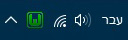
נפעיל את הWAMP בתור התחלה. תחילה, עלינו לראות את הסמל של WAMP מופיע באדום בשורת המשימות, משהו כזה:

אולם לאחר כמה רגעים צבע הסמל יהפוך לירוק, ויסמן לנו שהכל בסדר:
עכשיו אני רוצה לראות את הפרוייקטים שלי
טוב, אז מה עכשיו? עכשיו ניגש לדברים שלנו.
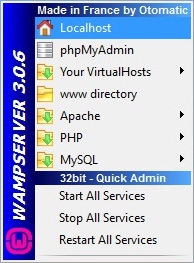
נפתח את התפריט של הWAMP על ידי לחיצה שמאלית על הסמל שלו בשורת המשימות, ונלחץ על Localhost:
אם הכל תקין, אתם אמורים לראות את הדף הבא:
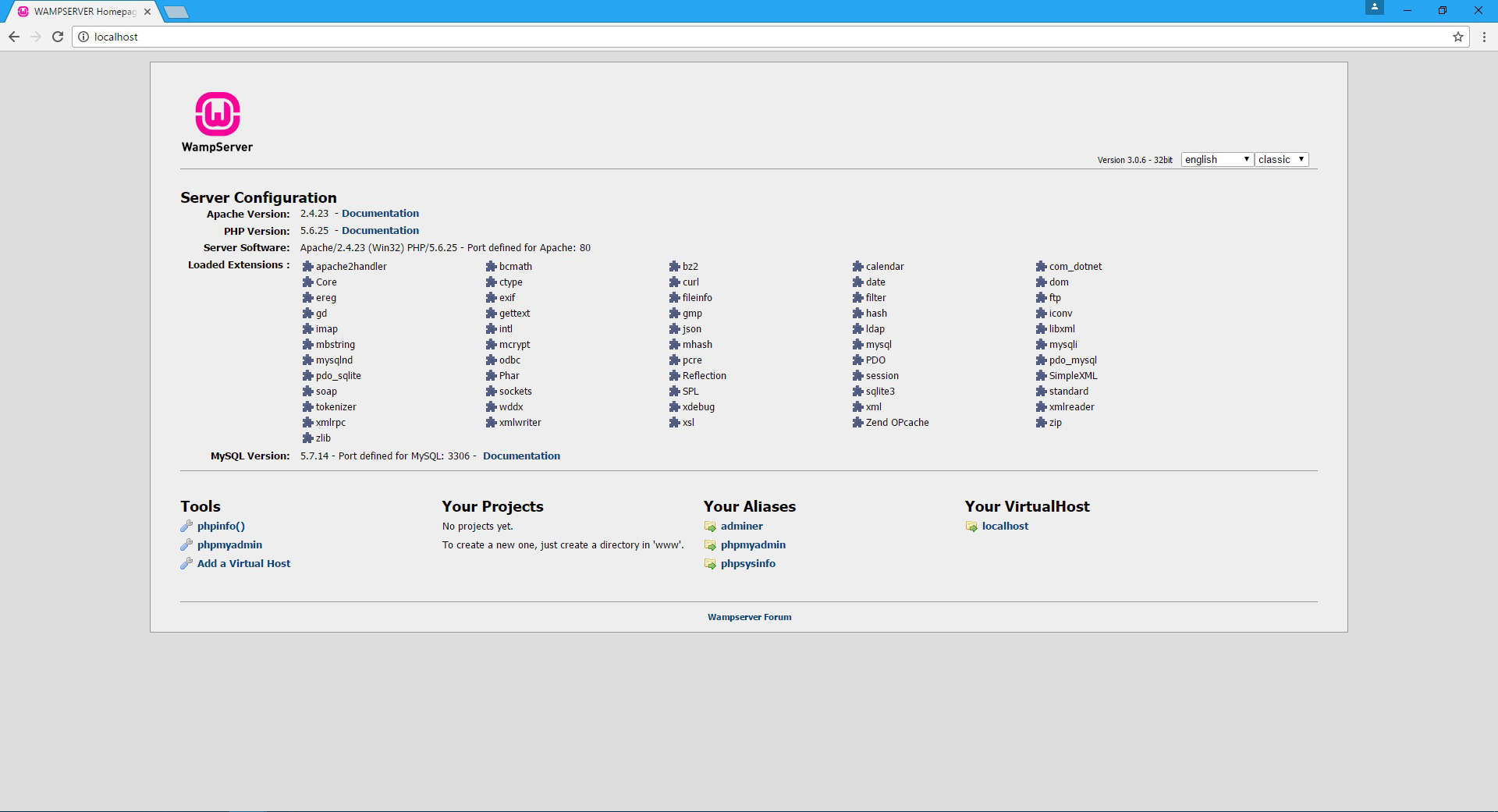
מכאן ניתן לגשת לכל הכלים של WAMP, לראות אילו גרסאות מותקנות, לגשת לכל הפרוייקטים שלנו,ולראות את הגדרות השרת של WAMP.
במידה ואתם לא רואים את המסך הזה, כניראה שמשהו השתבש בהתקנה. לא לדאוג! בדיוק בשביל זה אתם יכולים לדלג לתקלות נפוצות.
כתובות יפות יותר
במיוחד אם אתם מפעילים וורדפרס, עניין ה"שכתוב כתובות" על מנת להציג כתובות יפות יותר לא יעבוד לכם בהתחלה. אם תנסו להיפטר מכתובות בסגנון localhost/yourwebsite/?p=18 דרך לוח הבקרה של וורדפרס, תגלו שהדפים בכתובות החדשות מחזירים לכם שגיאות. בשביל לנצח את השגיאות האלה, עלינו להפעיל את מודול השכתוב בApache.
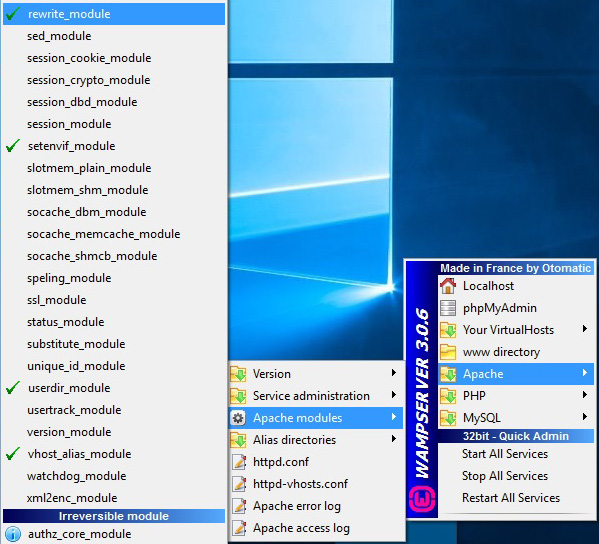
פותחים את תפריט הWAMP, הולכים לApache, פותחים את Apache Modules, ויורדים עד לאות R.
ברגע שמוצאים את rewrite_module, מוודאים שהוא מסומן, וזה הכל
סוף טוב הכל טוב
במידה ולא נתקלתם בשגיאות, סביר להניח שזה השלב שבו אנחנו נפרדים.
אני מקווה שבאמת הצלחתי להסביר בבירור ובפשטות את תהליך התקנת הWAMP.
אם יש לכם הצעות, הערות, טענות או מענות לגבי המדריך – שתפו אותי! אני רוצה שכל מפתח שנתקל לראשונה בחייו בהתקנת WAMP יוכל לפתוח את המדריך הזה ולצלוח אותה בקלות.
אז מה אתם אומרים?
תקלות נפוצות
הWAMP עלולה ליצור בעיות לפעמים, אולם אין מה להלחץ! עצרו את הפאניקה!
הטיפול בבעיות הנפוצות הוא פשוט, וממש עוד רגע הWAMP שלכם יתחיל לעבוד כמו שצריך.
סמל הWAMP לא ירוק!
טוב, האמת שזה לא ממש תקלה – אלא הסימפטום. אם צבע הסמל של WAMP בשורת המשימות איננו ירוק, סימן שמשהו איננו קשורה. לחיצה שמאלית בעכבר על הסמל תפתח לנו את התפריט.
יכול להיות שהשירותים לא הותקנו כראוי, ולכן נתקין אותם שוב. תחילה את את MySQL:
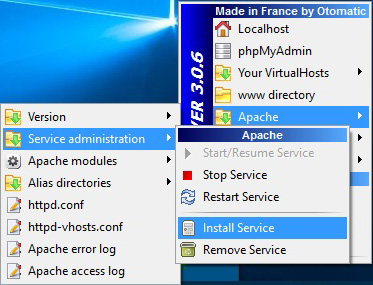
ולאחר מכן את Apache:
אם הסמל עדיין לא ירוק, ננסה לסגור את הWAMP ולפתוח אותו שוב. לאחר העלייה שלו, ניכנס לתפריט ונלחץ על Restart All Services:
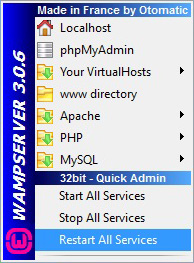
אם גם זה לא עזר, יכול להיות שמדובר בכך שחבילת VC כזו או אחרת איננה עדכנית – מה שמוביל אותי לתקלה הנפוצה הבאה…
VCRUNTIME140.DLL IS MISSING ודומותיה
אחת השגיאות הנפוצות ביותר בהתקנת הWAMP או בנסיון להפעיל אותו לאחר ההתקנה היא הודעת השגיאה הנוראית – "The program can't start because VCRUNTIME140.dll is missing from your computer. Try reinstalling the program to fix this problem":
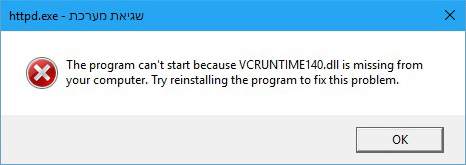
השגיאה הזו ודומותיה(שמות שונים של קבצי DLL חסרים וכו') מתרחשת בדרך כלל כאשר חבילות הVC אינן עדכניות, או אינן מותקנות כראוי. אני אמרתי לא להתעלם מדרישות ההתקנה של WAMP, לא אמרתי?
לא נורא, יש אור בקצה המנהרה!
WAMP דורשת שחבילות VC9, VC10, VC11, VC13, VC14 יהיו מעודכנות טרום-ההתקנה של WAMP עצמה. אז בואו נעדכן!
היום, רוב השגיאות נובעות מבעיה בחבילת VC14. את ההתקנה העדכנית שלה נוריד מכאן, ולאחר מכן נתקין. בדרך כלל זה מספיק.
במידה וזה לא עוזר, כנראה שהבעיה טמונה בחבילה אחרת. בקישור הבא בתחתית העמוד ישנה רשימה מסודרת עם כל החבילות, ההתאמה שלהן למערכות ההפעלה וקישורים להורדת התקנות עדכניות שלהן.
שימו לב: במערכות הפעלה ווינדוס 64 ביט, יש להתקין גם את גרסאת 32 ביט וגם את גרסאת 64 ביט של חבילות VC!
ברגע שכל הגרסאות מעודכנות, הכל כבר יסתדר מעצמו
בעיית Skype ו- WAMP
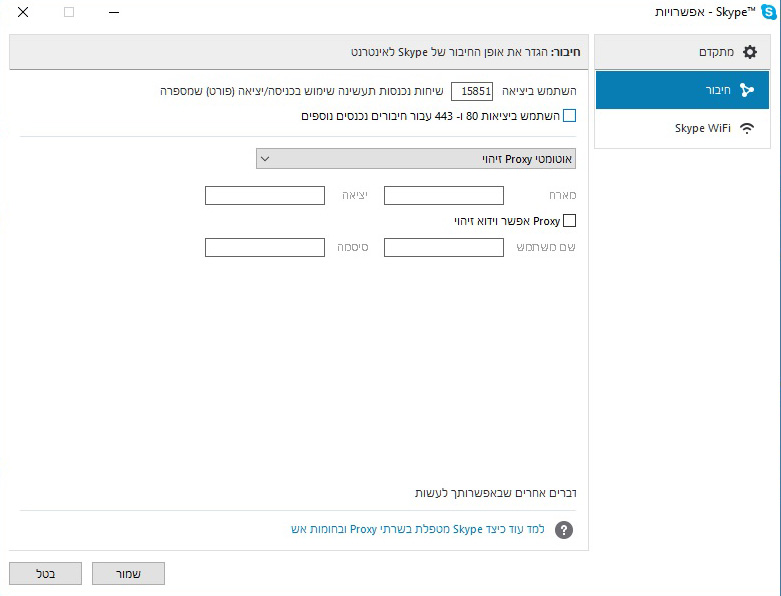
לעיתים, WAMP וסקייפ לא מסתדרות טוב יחד. הבעיה נובעת מכך ששתיהן מנסות להשתמש בפורט 80 לצרכים שלהן.
לבעיה הזו יש פתרון פשוט – פותחים את סקייפ, מנווטים אל תפריט הכלים, ולאחר מכן אפשרויות חיבור (Tools>Connection Options). שם, תחת הלשונית "חיבור", מסירים את הסימון מהצ'ק בוקס "Use port 80 and 443 as alternatives for incoming connections", שומרים את השינויים ומאתחלים את סקייפ.
תקלות נוספות
במידה ונתקלתם בתקלות נוספות, אשמח לנסות ולעזור לכם לפתור אותם.
אנא, שתפו אותי בתקלות בהם אתם נתקלים במהלך התקנת הWAMP – על מנת שאוכל לעזור ולהוסיף את התקלות הנפוצות למדריך הזה.
ואם המדריך הזה עזר לכם לפתור תקלה – גם שתפו אותי זה תמיד משמח.
השאר תגובה