
המסנן הוא כלי שימושי המשמש באופן קבוע בכל ניהול OpenCart. ניתן להקליד באחד משדות המידע של הפריט ברשימת הפריטים. לחיצה על פילטר "תסנן" את כל הפריטים ברשימה שאינם תואמים את הקריטריונים שהוזנו ברווח, ותותיר רק את הפריטים התואמים. עם מסנן, אתה יכול לאתר במהירות כל מידע המאוחסן בטופס רשימה. מוצרים, קטגוריות, לקוחות, דוחות, הזמנות ועוד משתמשים בפילטר ככלי החיפוש הראשי לאיתור פריטים ברשימה.
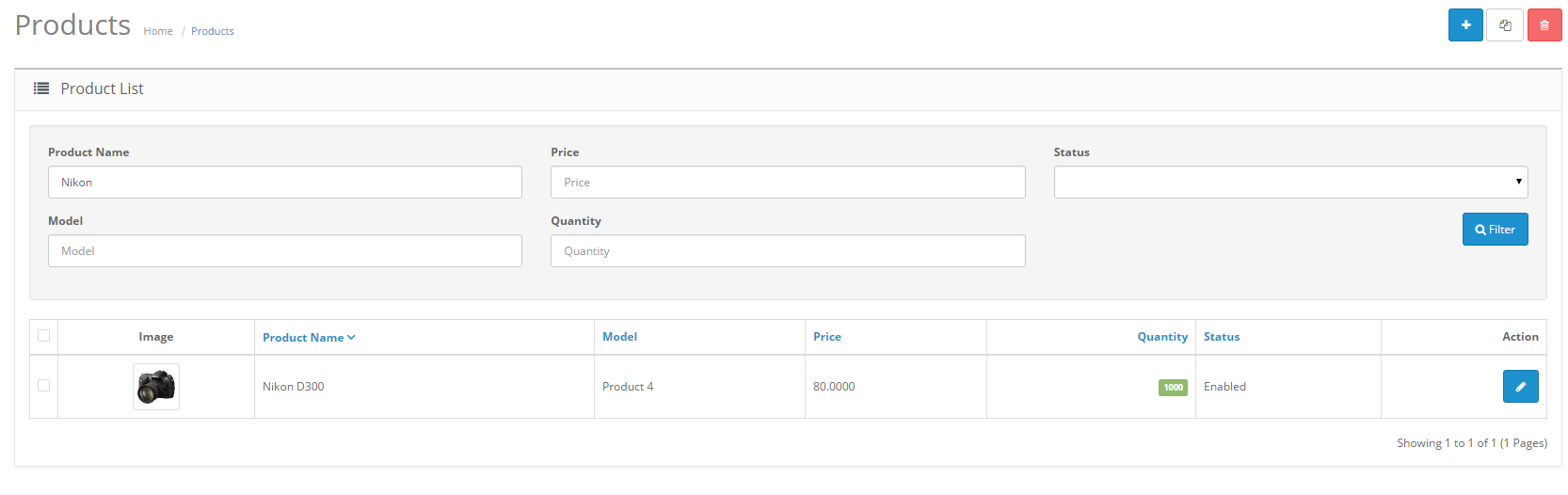
בצילום המסך למעלה, "nikon" מוקלדת בשדה המידע "שם המוצר". "מסנן" מציג רק את מה שמתאים ל"ניקון". ה-Nikon D300 הוא המוצר היחיד המוצג מכיוון שהוא שם המוצר היחיד המכיל את המילים "nikon" בחנות זו. אם הנוסח "nikon" היה קיים ביותר משם מוצר אחד, כפתור "סינון" יציג את כולם.
מנהל התמונות הוא כלי המשמש בניהול להעלאת קבצי תמונות. באנרים, תמונות מוצרים, לוגו החנות ויצרנים יצטרכו תמונות שהועלו באמצעות מנהל התמונות.
ניתן לפתוח פונקציה זו בקטגוריה, מוצר, באנר, דפי הגדרות חנות וכו' הדרושים כדי לערוך את התמונה עבור החנות.
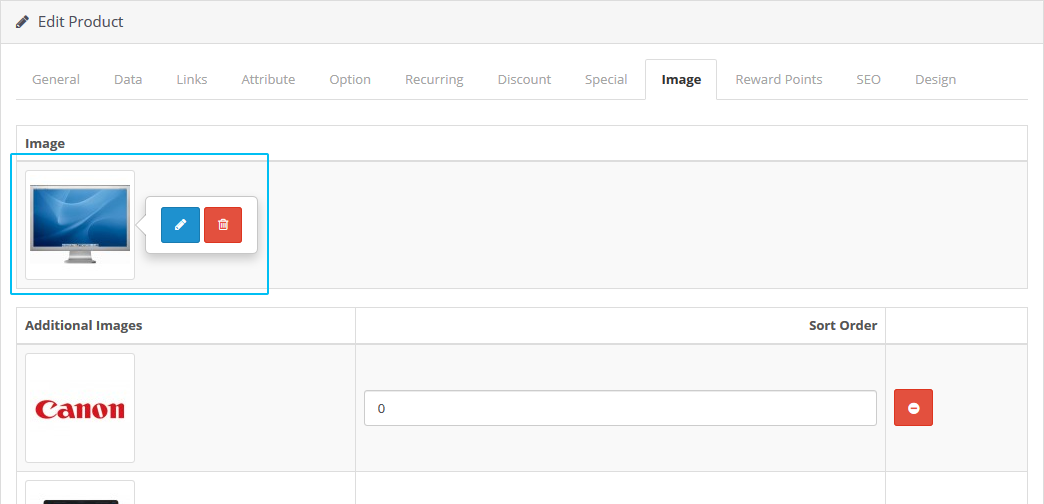
להוספת תמונה למוצר ב-OpenCart, יש לבצע את השלבים הבאים:
1. **היכנסו לממשק הניהול** של OpenCart ולחצו על "Catalog" > "Products" בתפריט הצדדי.
2. **בחרו במוצר קיים** מהרשימה על ידי לחיצה על הקישור שלו, או **צרו מוצר חדש** על ידי לחיצה על הכפתור "Add New".
3. **בחלונית "Data"**, גללו למטה עד שתראו את האפשרות "Image". לחצו על הכפתור "Upload".
4. **בחרו את התמונה** הרצויה ממחשב שלכם ולחצו על "Open" כדי להעלות אותה.
5. לאחר העלאת התמונה, היא תופיע ברשימת התמונות של המוצר. **סמנו את התיבה "Main Image"** כדי להגדיר את התמונה הזו כתמונה הראשית של המוצר.
6. **לחצו על "Save"** כדי לשמור את השינויים.
כעת התמונה תוצג בדף המוצר בחזית החנות שלכם. ניתן להוסיף תמונות נוספות באותו אופן ולסדר אותן לפי בחירתך.
להתקנת שפה חדשה במערכת OpenCart, ניתן לבצע את השלבים הבאים:
1. **רכישת תוסף תרגום רשמי**:
- גשו לחנות התוספים הרשמית של אופן כארט ישראל (OpenCart Israel) ורכשו את תוסף התרגום לעברית המלא או לשפה הרצויה.
- תוספי התרגום הרשמיים כוללים קבצי תרגום לממשק הניהול ולחזית החנות במו כן קבצי עיצוב CSS המיועדים לתצוגה האתר בשפה העברית מימין לשמאל.
2. **התקנת התוסף**:
- לאחר הרכישה, היכנסו לממשק הניהול של OpenCart שלכם.
- בתפריט "Extensions" > "Installer" , העלו את קובץ התוסף שרכשתם.
- המערכת תתקין אוטומטית את קבצי התרגום.
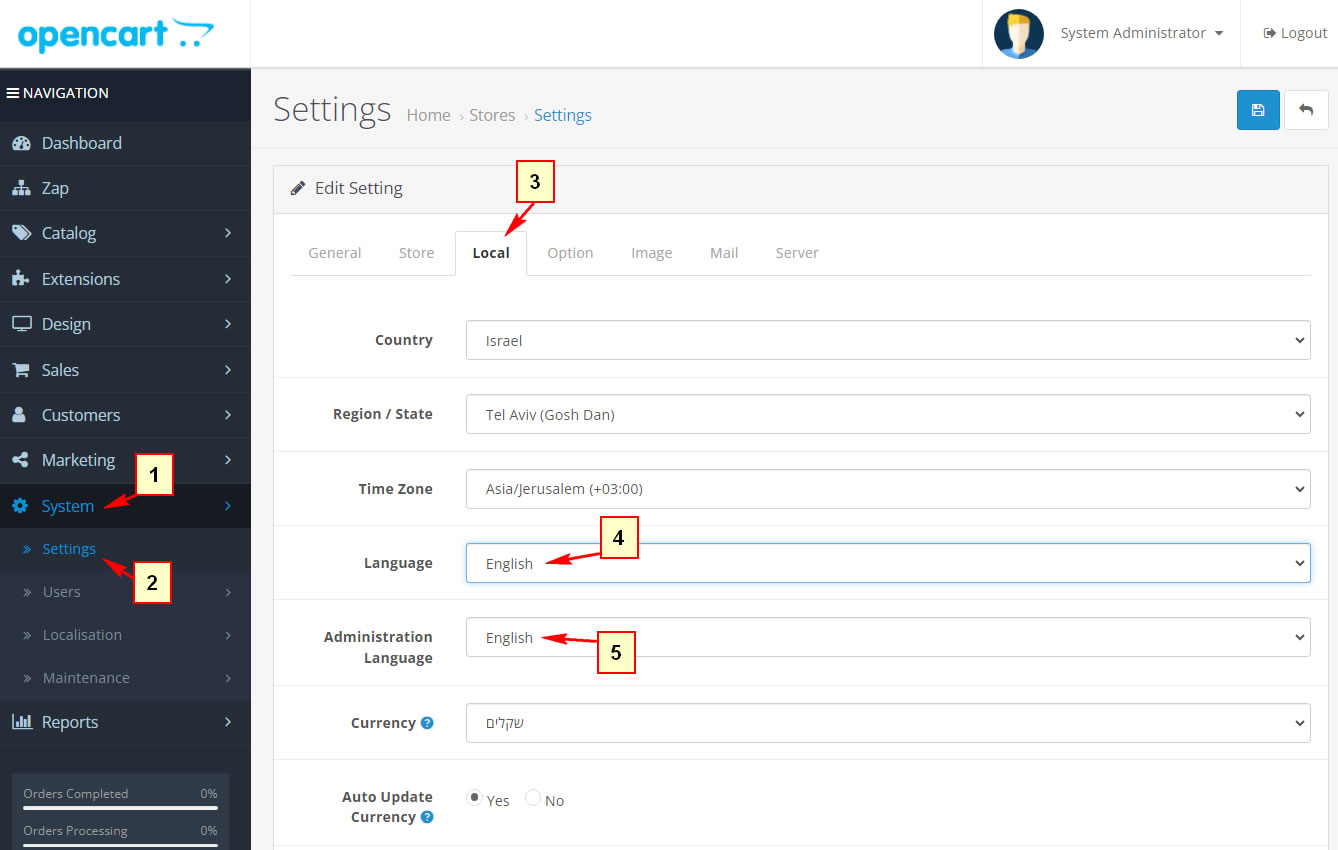
3. **הגדרת השפה**:
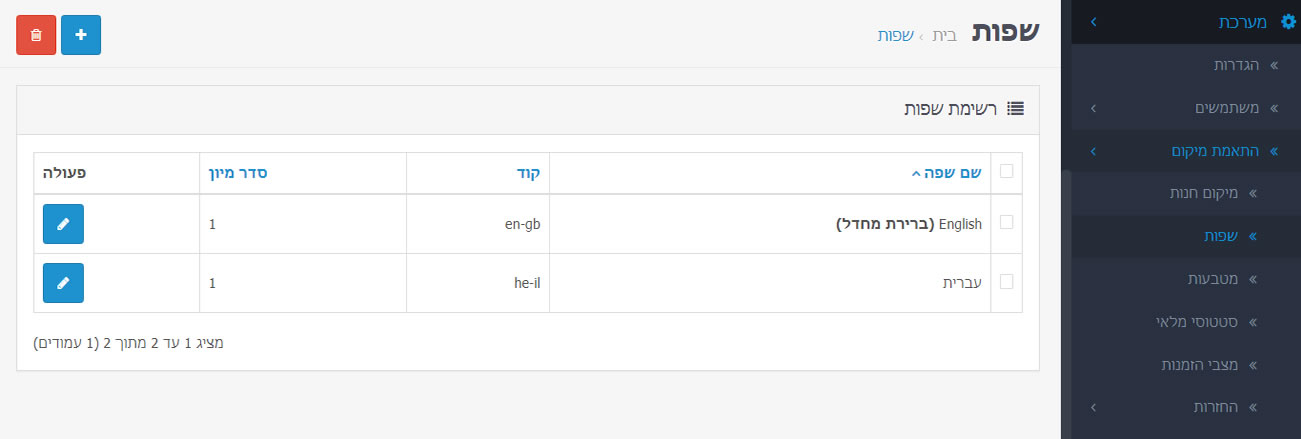
- לאחר ההתקנה, גשו לתפריט "System" > "Localisation" > "Languages".
- סמנו את השפה החדשה שהתקנתם כשפה פעילה.
- השפה העברית דורשת כיוון כתיבה ימין-לשמאל (RTL), וודאו שהאפשרות מוגדרת כראוי.
4. **בדיקת התרגום**:
- רעננו את דף החנות והממשק הניהול כדי לראות את השפה החדשה.
- אם יש צורך, ניתן לבצע התאמות ידניות לתרגום דרך קבצי השפה בתיקיית /language.
בצעו את השלבים הללו כדי להוסיף שפה חדשה לחנות OpenCart שלכם. תוספי התרגום הרשמיים ממליצים על התקנה קלה ותמיכה בכל חלקי המערכת .